Mudanças entre as edições de "GED - Assinando Digitalmente Documentos"
Ir para navegação
Ir para pesquisar
| (9 revisões intermediárias por 2 usuários não estão sendo mostradas) | |||
| Linha 4: | Linha 4: | ||
:Na tela que se abre, dois botões aparecem, um para ver o conteúdo ('''DOWNLOAD''') outro para assinar o documento | :Na tela que se abre, dois botões aparecem, um para ver o conteúdo ('''DOWNLOAD''') outro para assinar o documento | ||
#Clique em '''Assinar''' | #Clique em '''Assinar''' | ||
| + | ::*'''Obs.:''' Caso ainda não possua: | ||
| + | :::*A extensão Web PKI para o Chrome instalada, siga os passos disponíveis em '''[[GED - Instalando a extensão para o Chrome|Instalando a extensão para o Chrome]]''' | ||
| + | :::*O Certificado Digital instalado, siga os passos disponíveis em '''[[GED - Emitindo o certificado digital|Emitindo o certificado digital]]''' | ||
:[[File:ClipCapIt-191129-083858.PNG]] | :[[File:ClipCapIt-191129-083858.PNG]] | ||
| Linha 13: | Linha 16: | ||
:A seguinte tela deverá ser apresentada | :A seguinte tela deverá ser apresentada | ||
:[[File:ClipCapIt-191129-084804.PNG]] | :[[File:ClipCapIt-191129-084804.PNG]] | ||
| + | |||
| + | :Agora, no seu e-mail, haverá uma resposta de confirmação e um link para acesso ao documento já assinado | ||
| + | :''' Observe que o link recebido é acessível por qualquer pessoa que o acionar, independente de ter acesso ou não ao GED ''' | ||
| + | :[[File:ClipCapIt-191129-085654.PNG]] | ||
Edição atual tal como às 17h36min de 4 de dezembro de 2019
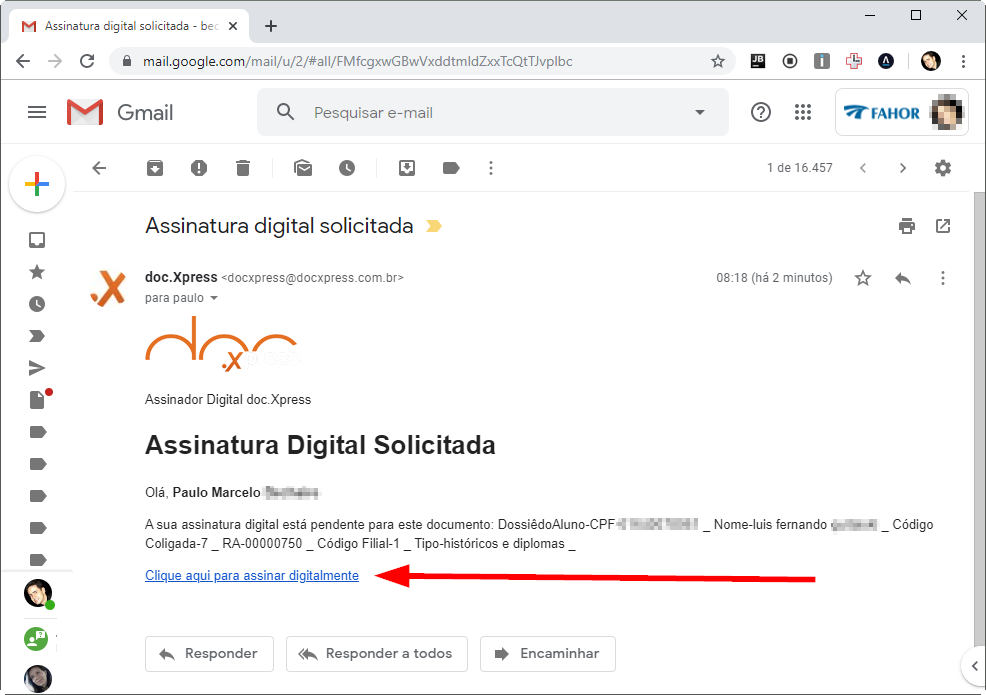
- Ao receber o e-mail informando a solicitação de assinatura, clique no link recebido no corpo da mensagem

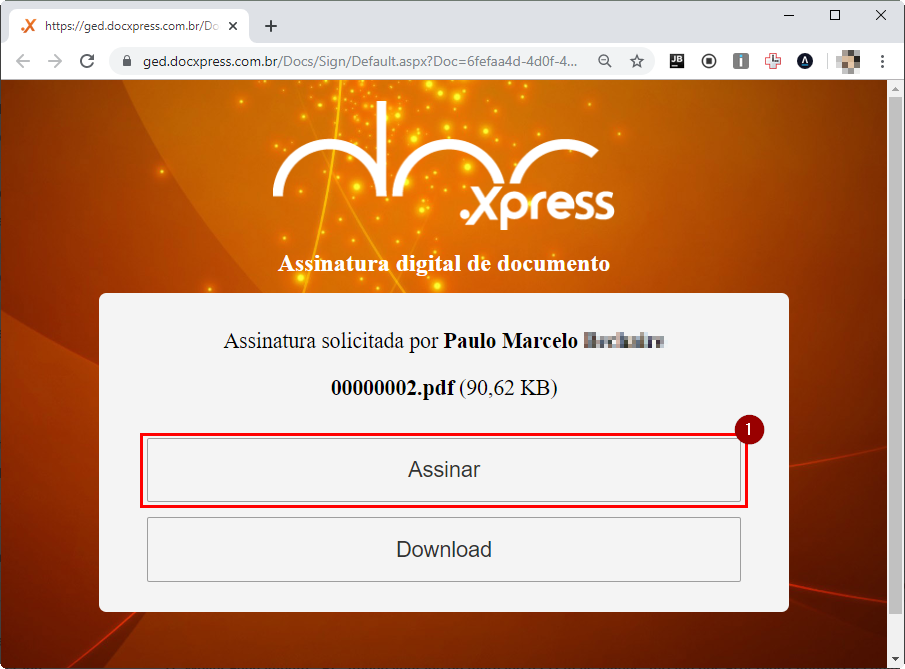
- Na tela que se abre, dois botões aparecem, um para ver o conteúdo (DOWNLOAD) outro para assinar o documento
- Clique em Assinar
- Obs.: Caso ainda não possua:
- A extensão Web PKI para o Chrome instalada, siga os passos disponíveis em Instalando a extensão para o Chrome
- O Certificado Digital instalado, siga os passos disponíveis em Emitindo o certificado digital

- Após isso, a tela se atualiza e duas ações são oferecidas
- Ao clicar em Assinar, o documento terá marcações com seu nome, CPF e data de assinatura
- Ao clicar em Adicionar QR Code e Assinar, o documento terá seus dados e data de assinatura numa página extra adicionada, bem como um QRCode que poderá ser acessado por pessoas externas para conferir a veracidade do documento

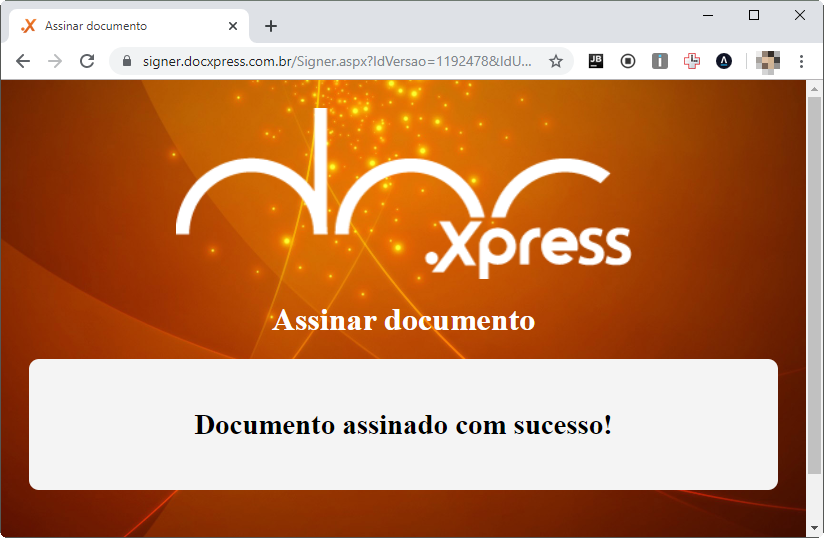
- A seguinte tela deverá ser apresentada

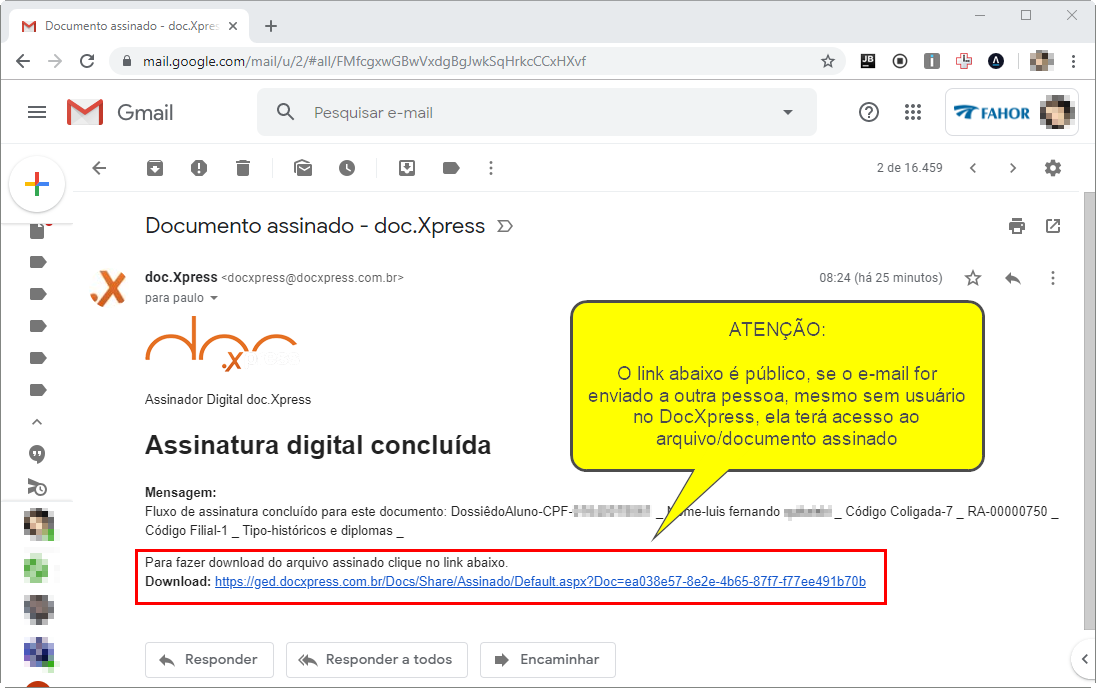
- Agora, no seu e-mail, haverá uma resposta de confirmação e um link para acesso ao documento já assinado
- Observe que o link recebido é acessível por qualquer pessoa que o acionar, independente de ter acesso ou não ao GED