Mudanças entre as edições de "Acesso de professor ao portal"

De IT's Instruções de Trabalho - FAHOR/CFJL
Ir para navegação Ir para pesquisar
(Atualizado manual para nova versão do portal educacional.)
 
(2 revisões intermediárias por um outro usuário não estão sendo mostradas)
Linha 1: Linha 1:
* '''ITPR006''': Essa instrução de trabalho demonstra como o professor deve proceder para fazer o acesso ao portal acadêmico da instituição.
+
* '''ITPR006''': Essa instrução de trabalho demonstra como o professor deve proceder para fazer o acesso ao portal educacional da instituição.
  
== '''Vídeo aula de Acesso ao Portal''' ==
+
<!-- == Vídeo aula de Acesso ao Portal ==
* Vídeo aula do processo: [http://www.fahor.com.br/rmportal/CDNET/Prof_Fahor/Acesso.mp4 Ver Vídeo]
 
  
== '''Instruções''' ==
+
Vídeo aula do processo: [https://www.fahor.com.br/rmportal/CDNET/Prof_Fahor/Acesso.mp4 Ver Vídeo] -->
* Demonstra como o professor deve proceder para fazer o acesso ao portal acadêmico da instituição.
 
  
=== Passo 01 - Logar no Portal ===
+
== Instruções ==
* Para acessar o Portal, siga os seguintes passos:
 
# Acesse o site da instituição: [http://www.fahor.com.br/ www.fahor.com.br]
 
# Clique em '''portal acadêmico''', no canto superior direito. <p>[[File:ClipCapIt-190206-084200.PNG]]</p>
 
# Na tela que abrir, informe seu '''usuário e senha''' (O campo Alias deixe como CorporeRM).
 
#:Lembre-se: O usuário do portal é o código do professor.
 
#:Você deve ter recebido seu código de professor e senha em uma carta de usuário através do e-mail pessoal informado na contratação, ou pessoalmente, após a contratação.
 
# Clique no botão '''Acessar'''. <p>[[File:ClipCapIt-160210-100243.PNG]]</p>
 
# Você será direcionado ao portal.
 
  
=== Passo 02 - Configurar o Portal ===
+
Para acessar o Portal Educacional, siga os seguintes passos.
* Antes de acessar o ambiente Educacional, é necessário selecionar a coligada que deseja acessar (CFJL ou FAHOR), tipo de usuário (professor, aluno, funcionário) e a chapa (para casos em que o professor já teve um contrato com a instituição anteriormente). Para isso, siga os passos abaixo:
 
  
==== a) Coligada ====
+
# Acesse o site da instituição: https://fahor.com.br
# Clique em '''Ambiente''' e em '''Coligada''', conforme figura abaixo. <p>[[File:ClipCapIt-150218-092049.PNG]]</p>
+
# Clique em '''Portal Educacional''', no canto superior direito.
# Na tela que abrir, '''selecione a coligada''' que deseja trabalhar no momento (8-CFJL ou 7-FAHOR) e clique em '''Avançar'''.
+
#: [[File:site-fahor-portal-educacional.png]]
# Na tela seguinte, clique em '''Concluir'''. <p>[[File:ClipCapIt-150218-092304.PNG]] [[File:ClipCapIt-150218-092421.PNG]]</p>
+
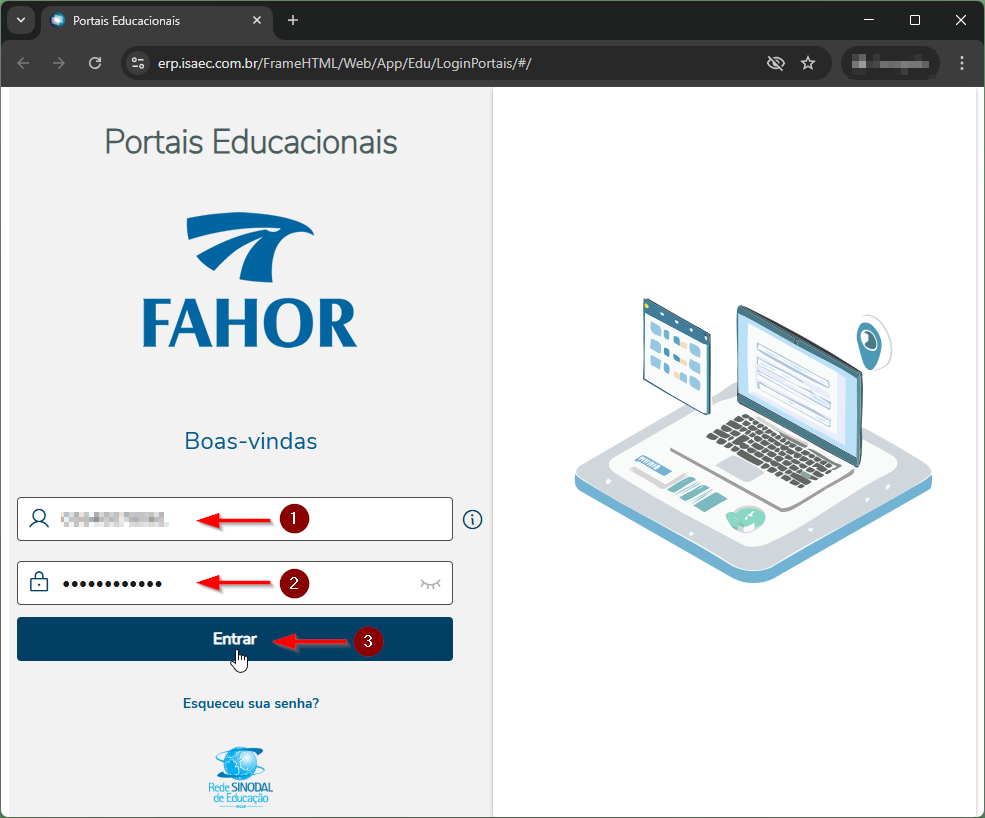
# Na página que abrir, informe seu '''usuário''' (1) e '''senha''' (2) e, depois, clique no botão '''Entrar''' (3).
# Aguarde a página ser atualizada e siga para o próximo passo.
+
#: Você deve ter recebido seu usuário de acesso e senha iniciais em uma carta de usuário através do e-mail pessoal informado na contratação, ou pessoalmente, após a contratação.
 
+
#: [[File:portal-educacional--login--fahor.png]]
==== b) Entrar como ====
+
# Caso você possua mais de um vínculo com a instituição (um vínculo como aluno e um vínculo como professor, por exemplo), será exibida a opção para você escolher qual portal você deseja acessar. Escolha a opção '''Professor'''.
# Clique em '''Ambiente''' e em '''Entrar como''', conforme figura abaixo. <p>[[File:ClipCapIt-150218-093953.PNG]]</p>
+
#: ''Obs'': Caso você possua apenas o vínculo como professor, essa tela não será exibida e você será direcionado automaticamente para o portal do professor. Portanto, este passo pode ser pulado.
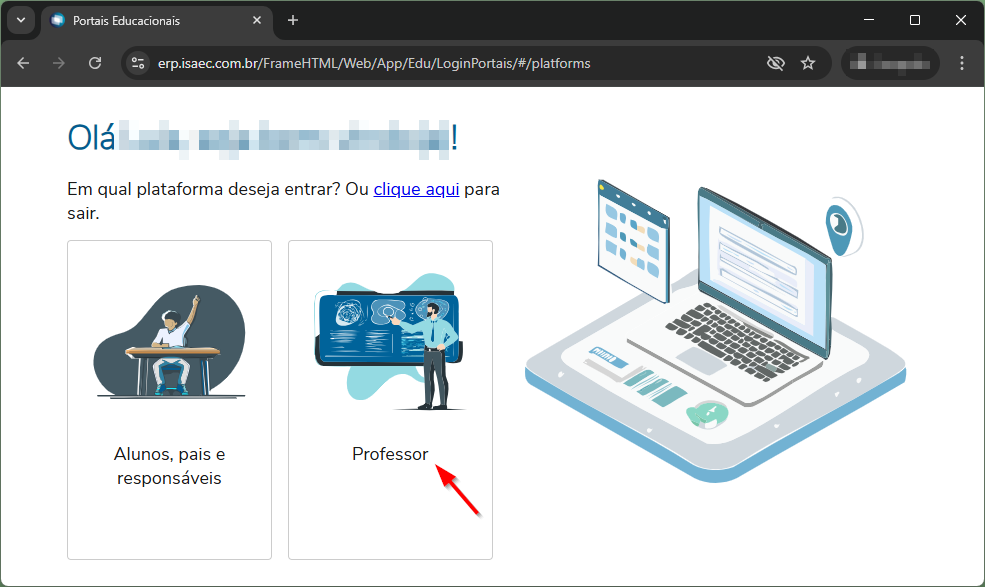
# Na tela que abrir, escolha seu tipo de usuário (Professor, Funcionário ou Aluno), '''selecione professor''' e clique em '''Avançar'''.
+
#: [[File:portal-educacional--escolha-plataforma--professor.png]]
# Na tela seguinte, clique em '''Concluir'''. <p>[[File:ClipCapIt-150218-093143.PNG]] [[File:ClipCapIt-150218-093226.PNG]]</p>
+
# Pronto! Neste momento você já está dentro do Portal Educacional, e já conseguirá acessar as funcionalidades disponíveis para professores.
# Aguarde a página ser atualizada e siga para o próximo passo.
+
#: [[File:portal-educacional--professor--pagina-inicial.png]]
 
 
==== c) Tipo de usuário ====
 
# Clique em '''Ambiente''' e em '''Tipo de Usuário''', conforme figura abaixo. <p>[[File:ClipCapIt-150218-094501.PNG]]</p>
 
# Na tela que abrir, clique em '''Concluir'''. <p>[[File:ClipCapIt-150218-093226.PNG]]</p>
 
# Aguarde a página ser atualizada e siga para o próximo passo.


==== d) Chapa ====
 
* Esta opção deve ser configurada para os professores/funcionários que já foram professores/funcionários da instituição anteriormente.
 
# Clique em '''Ambiente''' e em '''Chapa''', conforme figura abaixo. <p>[[File:ClipCapIt-150218-094931.PNG]]</p>
 
# Na tela que abrir, selecione a '''chapa atual''' (normalmente a maior) e clique em '''Avançar'''.
 
# Na tela seguinte, clique em '''Concluir'''. <p>[[File:ClipCapIt-150218-095046.PNG]] [[File:ClipCapIt-150218-093226.PNG]]</p>
 
# Aguarde a página ser atualizada e siga para o próximo passo.


=== Passo 03 - Acessar o ambiente '''Educacional''' ===
 
* O Ambiente Educacional é o ambiente principal do portal para o professor, siga os passos abaixo.
 
# Na tela inicial do portal, clique em '''Educacional'''. <p>[[File:ClipCapIt-150205-134618.PNG]]</p>
 
#: '''Dica''': Os menus que você acessar com frequência no portal, serão fixados nesta primeira tela como atalhos. Desta forma, você não precisará entrar mais em "Educacional" para acessar seus menus Favoritos.
 
# Agora clique no quadro '''Professor''' para acessar os menus das opções para professores. <p>[[File:ClipCapIt-140602-091456.PNG]]</p>
 
# Essas são as opções do Professor que contemplam todas as funcionalidades necessárias ao diário de classe digital bem como outras opções que visam facilitar as atividades docentes e a troca de informações de forma sistematizada com a instituição. <p>[[File:ClipCapIt-150325-092233.PNG]]</p>


<<[[Manuais para professores | Voltar para os Manuais para professores]]
 

Edição atual tal como às 18h45min de 4 de novembro de 2025

  • ITPR006: Essa instrução de trabalho demonstra como o professor deve proceder para fazer o acesso ao portal educacional da instituição.


Instruções

Para acessar o Portal Educacional, siga os seguintes passos.

  1. Acesse o site da instituição: https://fahor.com.br
  2. Clique em Portal Educacional, no canto superior direito.
    Site-fahor-portal-educacional.png
  3. Na página que abrir, informe seu usuário (1) e senha (2) e, depois, clique no botão Entrar (3).
    Você deve ter recebido seu usuário de acesso e senha iniciais em uma carta de usuário através do e-mail pessoal informado na contratação, ou pessoalmente, após a contratação.
    Portal-educacional--login--fahor.png
  4. Caso você possua mais de um vínculo com a instituição (um vínculo como aluno e um vínculo como professor, por exemplo), será exibida a opção para você escolher qual portal você deseja acessar. Escolha a opção Professor.
    Obs: Caso você possua apenas o vínculo como professor, essa tela não será exibida e você será direcionado automaticamente para o portal do professor. Portanto, este passo pode ser pulado.
    Portal-educacional--escolha-plataforma--professor.png
  5. Pronto! Neste momento você já está dentro do Portal Educacional, e já conseguirá acessar as funcionalidades disponíveis para professores.
    Portal-educacional--professor--pagina-inicial.png