Mudanças entre as edições de "Acesso de professor ao portal"
Ir para navegação
Ir para pesquisar
(Atualizado manual para nova versão do portal educacional.) |
|||
| (16 revisões intermediárias por 3 usuários não estão sendo mostradas) | |||
| Linha 1: | Linha 1: | ||
| − | + | * '''ITPR006''': Essa instrução de trabalho demonstra como o professor deve proceder para fazer o acesso ao portal educacional da instituição. | |
| − | == | + | <!-- == Vídeo aula de Acesso ao Portal == |
| − | |||
| + | Vídeo aula do processo: [https://www.fahor.com.br/rmportal/CDNET/Prof_Fahor/Acesso.mp4 Ver Vídeo] --> | ||
| + | == Instruções == | ||
| − | + | Para acessar o Portal Educacional, siga os seguintes passos. | |
| − | Para acessar o Portal, siga os seguintes passos | ||
| − | |||
| − | |||
| − | |||
| − | + | # Acesse o site da instituição: https://fahor.com.br | |
| − | + | # Clique em '''Portal Educacional''', no canto superior direito. | |
| − | + | #: [[File:site-fahor-portal-educacional.png]] | |
| − | :[[File: | + | # Na página que abrir, informe seu '''usuário''' (1) e '''senha''' (2) e, depois, clique no botão '''Entrar''' (3). |
| − | + | #: Você deve ter recebido seu usuário de acesso e senha iniciais em uma carta de usuário através do e-mail pessoal informado na contratação, ou pessoalmente, após a contratação. | |
| − | + | #: [[File:portal-educacional--login--fahor.png]] | |
| − | + | # Caso você possua mais de um vínculo com a instituição (um vínculo como aluno e um vínculo como professor, por exemplo), será exibida a opção para você escolher qual portal você deseja acessar. Escolha a opção '''Professor'''. | |
| − | + | #: ''Obs'': Caso você possua apenas o vínculo como professor, essa tela não será exibida e você será direcionado automaticamente para o portal do professor. Portanto, este passo pode ser pulado. | |
| − | + | #: [[File:portal-educacional--escolha-plataforma--professor.png]] | |
| − | + | # Pronto! Neste momento você já está dentro do Portal Educacional, e já conseguirá acessar as funcionalidades disponíveis para professores. | |
| − | + | #: [[File:portal-educacional--professor--pagina-inicial.png]] | |
| − | |||
| − | |||
| − | |||
| − | |||
| − | |||
| − | |||
| − | |||
| − | |||
| − | |||
| − | :[[File: | ||
| − | |||
| − | :[[File: | ||
| − | |||
| − | |||
| − | |||
| − | |||
Edição atual tal como às 18h45min de 4 de novembro de 2025
- ITPR006: Essa instrução de trabalho demonstra como o professor deve proceder para fazer o acesso ao portal educacional da instituição.
Instruções
Para acessar o Portal Educacional, siga os seguintes passos.
- Acesse o site da instituição: https://fahor.com.br
- Clique em Portal Educacional, no canto superior direito.
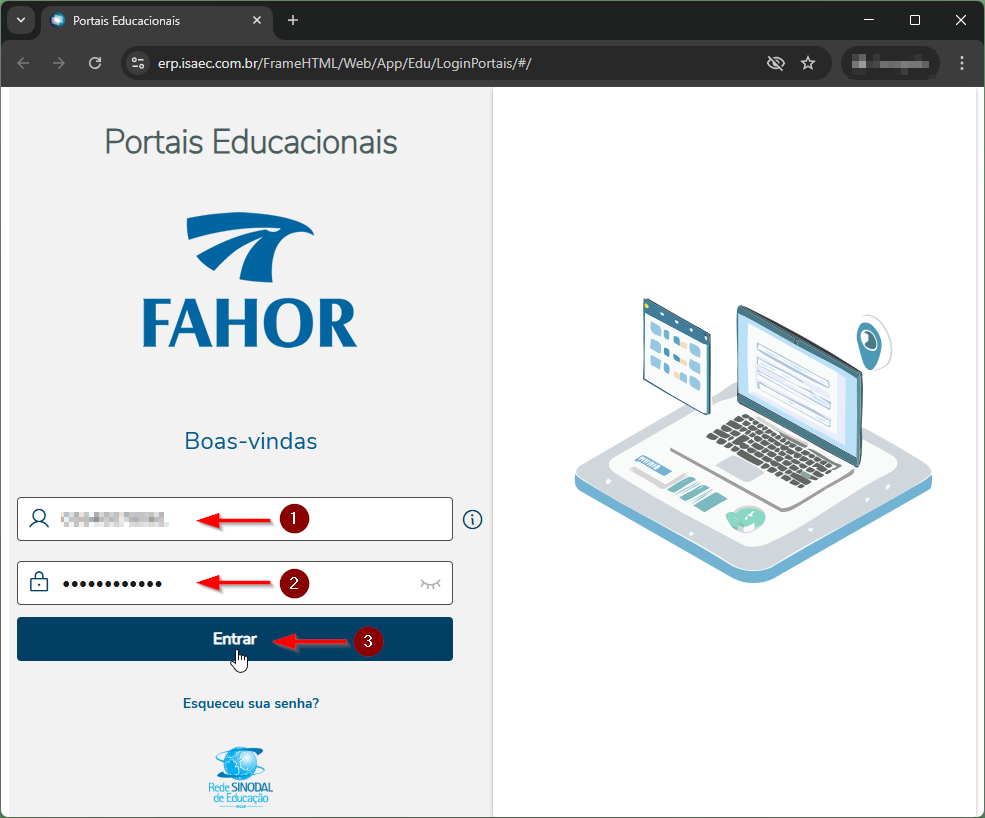
- Na página que abrir, informe seu usuário (1) e senha (2) e, depois, clique no botão Entrar (3).
- Você deve ter recebido seu usuário de acesso e senha iniciais em uma carta de usuário através do e-mail pessoal informado na contratação, ou pessoalmente, após a contratação.
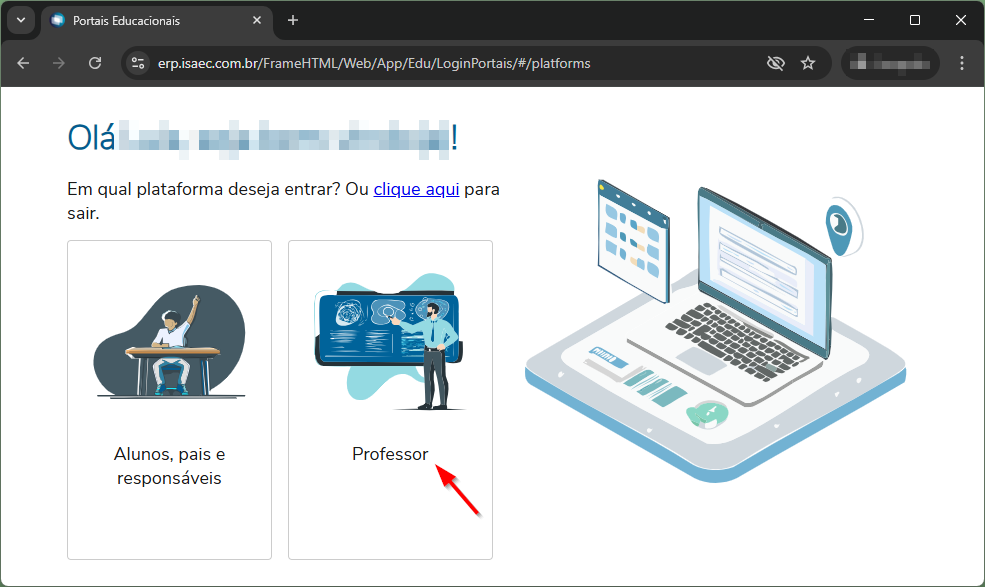
- Caso você possua mais de um vínculo com a instituição (um vínculo como aluno e um vínculo como professor, por exemplo), será exibida a opção para você escolher qual portal você deseja acessar. Escolha a opção Professor.
- Obs: Caso você possua apenas o vínculo como professor, essa tela não será exibida e você será direcionado automaticamente para o portal do professor. Portanto, este passo pode ser pulado.
- Pronto! Neste momento você já está dentro do Portal Educacional, e já conseguirá acessar as funcionalidades disponíveis para professores.


