Mudanças entre as edições de "Cancelar Reservas de Instalações no Sistema"
Ir para navegação
Ir para pesquisar
(Criou página com '=='''Cancelar Reserva'''== * Para cancelar uma reserva, encontre a reserva (conforme [http://wiki.fahor.com.br/index.php?title=Reserva_de_Instala%C3%A7%C3%B5es_Sistema&action=...') |
|||
| (3 revisões intermediárias pelo mesmo usuário não estão sendo mostradas) | |||
| Linha 1: | Linha 1: | ||
=='''Cancelar Reserva'''== | =='''Cancelar Reserva'''== | ||
| − | * Para cancelar uma reserva, encontre a reserva (conforme [ | + | === Passo 01 - Encontre a(s) reserva(s) a ser(em) cancelada(s)=== |
| + | * Para cancelar uma reserva, encontre a reserva (conforme [[Visualizar Reservas de Instalações no Sistema | Visualizar Reservas de Instalações]]). | ||
| + | |||
| + | === Passo 02 - Selecione e cancele as reservas === | ||
* Selecione as reservas que deseja cancelar, clique na flecha ao lado de '''"Processos"'''' (Engrenagem), em seguida clique em '''"Cancelamento da reserva de instalação"''': | * Selecione as reservas que deseja cancelar, clique na flecha ao lado de '''"Processos"'''' (Engrenagem), em seguida clique em '''"Cancelamento da reserva de instalação"''': | ||
:Obs.: Você pode cancelar várias reservas ao mesmo tempo. | :Obs.: Você pode cancelar várias reservas ao mesmo tempo. | ||
| Linha 8: | Linha 11: | ||
:[[File:ClipCapIt-150928-095152.PNG]] | :[[File:ClipCapIt-150928-095152.PNG]] | ||
| − | * | + | === Passo 03 - Confirme o cancelamento === |
| + | * A reserva cancelada não estará mais na lista, se ela ainda estiver aparecendo na lista, clique em '''"Atualizar"''' para atualizar os resultados. | ||
:[[File:ClipCapIt-150928-095437.PNG]] | :[[File:ClipCapIt-150928-095437.PNG]] | ||
| + | <br /> | ||
| + | <br /> | ||
| + | :[[Visualizar Reservas de Instalações no Sistema | >> Retornar para o manual "Visualizar Reservas de Instalações"]] | ||
| + | :[[Reservar Instalação no Sistema | >> Retornar para o manual "Reservar Instalação"]] | ||
Edição atual tal como às 10h21min de 28 de setembro de 2015
Cancelar Reserva
Passo 01 - Encontre a(s) reserva(s) a ser(em) cancelada(s)
- Para cancelar uma reserva, encontre a reserva (conforme Visualizar Reservas de Instalações).
Passo 02 - Selecione e cancele as reservas
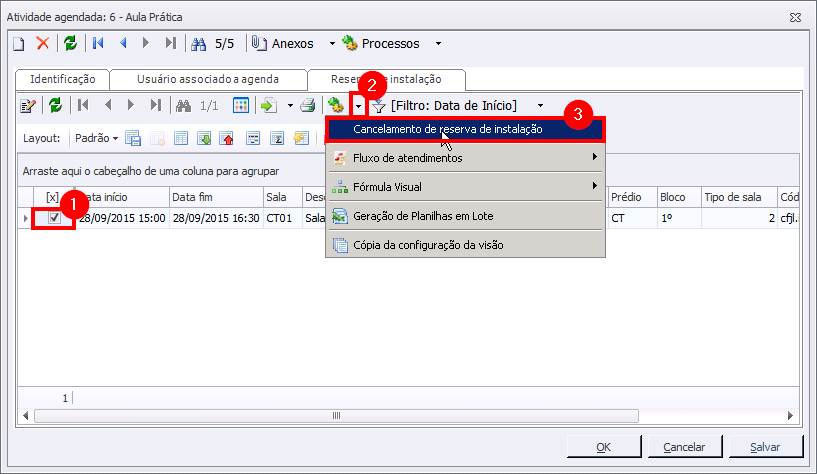
- Selecione as reservas que deseja cancelar, clique na flecha ao lado de "Processos"' (Engrenagem), em seguida clique em "Cancelamento da reserva de instalação":
- Obs.: Você pode cancelar várias reservas ao mesmo tempo.

- Na mensagem de confirmação de exclusão, clique em "YES", para confirmar ou "NO" para cancelar o processo de cancelamento:

Passo 03 - Confirme o cancelamento
- A reserva cancelada não estará mais na lista, se ela ainda estiver aparecendo na lista, clique em "Atualizar" para atualizar os resultados.
