Criação de Turma Mista
ITSE020 - Essa instrução de trabalho mostra como criar Turmas mistas onde é possível adicionar vários alunos independente de curso e série que estão matriculados.
Nesse processo será demonstrado como criar uma turma e depois como criar uma turma/disciplina.
É importante frisar que essa turma/disciplina deverá utilizar a mesma disciplina que os alunos estão matriculados em sua série/curso normal, ou seja, é necessário que o aluno que irá se matricular em uma turma mista já esteja matriculado em uma turma (com matriz aplicada), da mesma disciplina (mesmo código), e no mesmo período letivo da turma mista criada.
Caso a turma que será criada possa ter alunos cuja avaliação se dê por conceitos (Ensino Fundamental I) e alunos cuja avaliação se dê por notas (Ensino Fundamental II e posteriores) na mesma turma, faça a criação da turma conforme a instrução Turmas mistas gerenciais.
1º - Acessar o cadastro de turmas
- Acesse a aba Currículo e Oferta e clique no botão Turmas;
- Na tela de filtro escolha Período Letivo e clique no botão Executar;
2º - Cadastrar uma nova turma
- Clique no botão Incluir ou pressione as teclas CTRL+Ins para criar uma nova turma;

- Na tela Turma preencha os seguintes campos:
- - Cód. Turma: Informe o nome que representa a turma;
- - Nome reduzido: Utilize a mesma informação do campo Cód. Turma;
- - Nome: Informe o nome completo da turma. Nesse campo pode se informar um nome maior que facilitará a encontrar a turma depois;
- - Centro de custo: Informe ou selecione o Centro de custo da turma. Essa informação é importante pois será utilizada para contabilização da folha de pagamento.
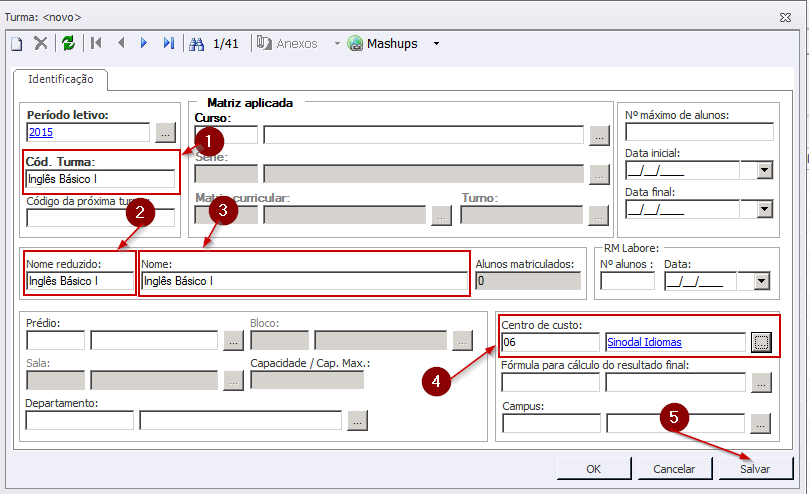

- Para finalizar o cadastro e permanecer com a tela aberta clique no botão Salvar.
3º - Cadastrar a Turma/Disciplina
- Com a tela Turma ainda aberta acesse Anexos > Turmas/Disciplinas;

- Clique no botão Inserir ou pressione as teclas CTRL+Ins para cadastrar uma nova Turma/disciplina;

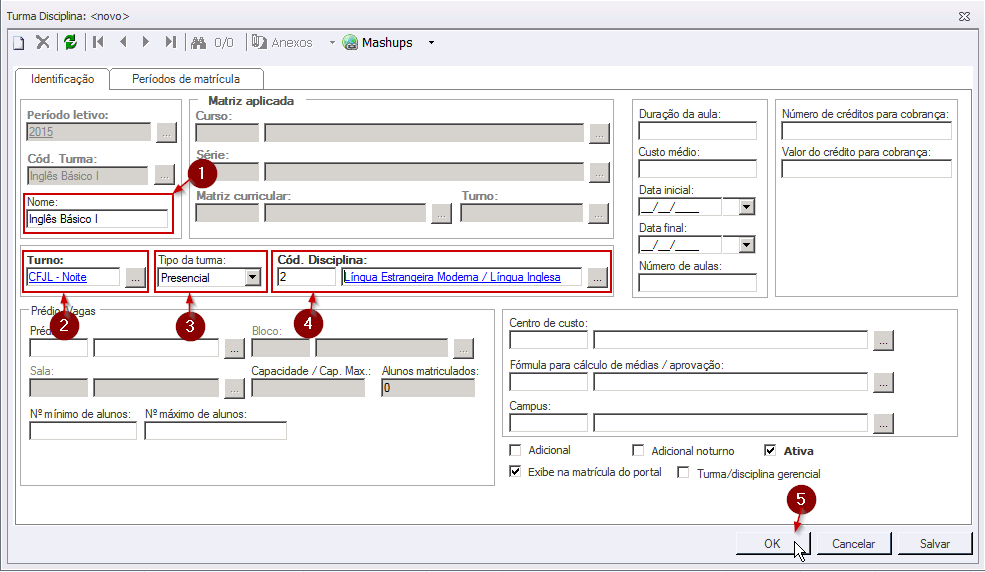
- Na tela Turma Disciplina informe os seguintes campos:
- - Nome: Utilize a mesma informação do campo Cód. Turma realizado no cadastro da Turma;
- - Turno: Selecione o turno que contem os horários da turma/disciplina;
- - Tipo da turma: Selecione Presencial;
- - Cód. Disciplina: Informe ou selecione a disciplina. Lembre-se que deve ser a mesma utilizada na matricula normal dos alunos.
- Clique para em Salvar para efetivar as alterações no banco de dados

4º - Criar as etapas
O sistema não cria as etapas automaticamente para as turmas mistas. Isso acontece porque, como elas são são vinculadas à um curso, não é possível saber qual modelo de etapas deverá ser aplicado à ela (trimestres com notas, trimestres com conceitos, semestres com notas, semestres com conceitos).
Para criar as etapas a partir de um modelo já pré-existente, proceda da seguinte forma:
- Clique em Salvar (1) para salvar o registro no banco. Em seguida, clique em Processos (2) > Fórmula visual (3) > Copia modelo de etapas da parametrização de um curso (4).

- Na tela de parâmetros, informe o período letivo dessa turma, o curso e a série. As etapas dessa turma serão criadas seguindo-se o modelo presente na parametrização do curso informado nesta etapa. Depois de informado, clique em Avançar.

- Na tela de agendamento do processo, clique em Executar.

- Após a conclusão do processo, feche as telas que ficaram abertas.