Exibir "Recesso" no Relatório Espelho Ponto
Esta instrução demonstra como fazer para que seja exibido o texto "RECESSO" no relatório espelho ponto do professor, o que normalmente acontece nas semanas em que não há aula entre o fim do primeiro semestre do ano e o início do segundo.
No relatório, ele é exibido da seguinte forma:

Introdução
O espelho ponto exibe o texto "RECESSO" no período em que o colaborador esteve vinculado ao horário 1DES.1 (para contratos do CFJL) ou no horário 1DES.2 (para contratos da FAHOR). Assim, o que se faz é informar para o Totvs Automação de Ponto que o professor trocou para o horário 1DES.1 ou 1DES.2 no primeiro dia do recesso e, depois, retornou para o seu horário antigo no dia imediatamente posterior ao término do período de recesso.
Observe que normalmente utiliza-se o horário importado do Totvs Educacional para os professores. Entretanto, os professores também possuem um horário cadastrado no Totvs Automação de Ponto, por mais que esse horário não seja utilizado efetivamente nos cálculos.
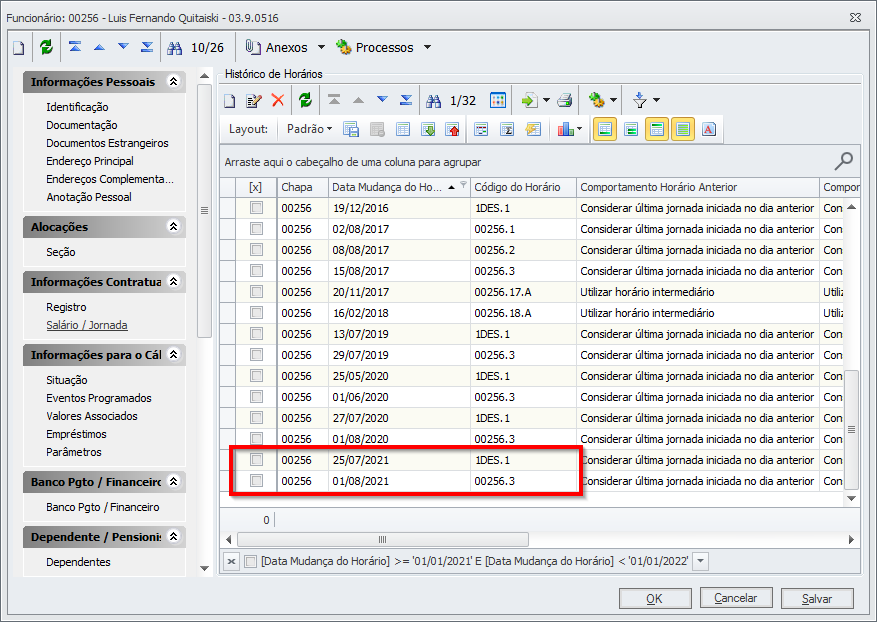
No exemplo do print anterior, o professor utilizava o horário 00256.3. Em 25/07/2021, que é o primeiro dia do recesso, ele passa a utilizar o horário 1DES.1. Depois, em 01/08/2021, que é o primeiro dia pós-recesso, ele volta a utilizar o horário antigo, ou seja, o horário 00256.3.
O processo abaixo deve ser executado para todos os professores cujo espelho ponto deve listar o período de recesso.
Os passos a seguir demonstram como fazer estes registros.
O processo
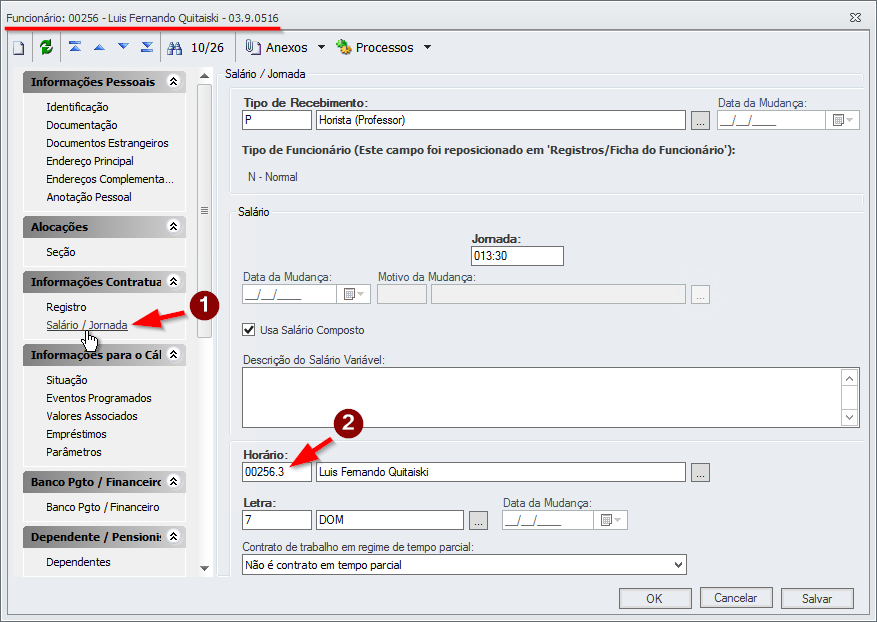
- Abra o cadastro do funcionário e clique na opção Salário / Jornada (1). O campo Horário (2) exibe o horário atual do professor. Anote esse horário, pois ele será utilizado nos passos seguintes.
- Ainda na mesma tela, informe os dados referentes ao início do recesso, conforme abaixo:
- Horário (1): informe o horário 1DES.1 (para professores do CFJL) ou 1DES.2 (para contratos da FAHOR).
- Data da mudança (2): informe o primeiro dia do recesso. Este é o primeiro dia em que aparece o texto RECESSO no relatório espelho ponto.
- Letra (3): letra correspondente à data da mudança. Normalmente 1 se a data é uma segunda-feira, 2 se for uma terça-feira, ..., 7 se for um domingo. No exemplo, como 25/07/2021 é um domingo (primeiro dia da semana), a letra informada foi 7.
- Clique em Salvar (4) para confirmar a alteração.
- Ainda estando na mesma tela, informe os dados referentes ao fim do recesso, conforme abaixo:
- Horário (1): informe o horário antigo do professor, que foi anotado no passo 1.
- Data da mudança (2): informe o primeiro dia após o recesso. No dia anterior à ele ainda será apresentado o texto RECESSO; no dia informado neste campo (e nos dias posteriores à ele), o horário considerado para o professor será o horário importado do Educacional.
- Letra (3): letra correspondente à data da mudança. Normalmente 1 se a data é uma segunda-feira, 2 se for uma terça-feira, ..., 7 se for um domingo. No exemplo, como 01/08/2021 é um domingo (primeiro dia da semana), a letra informada foi 7.
- Clique em Salvar (4) para confirmar a alteração.


Conferência
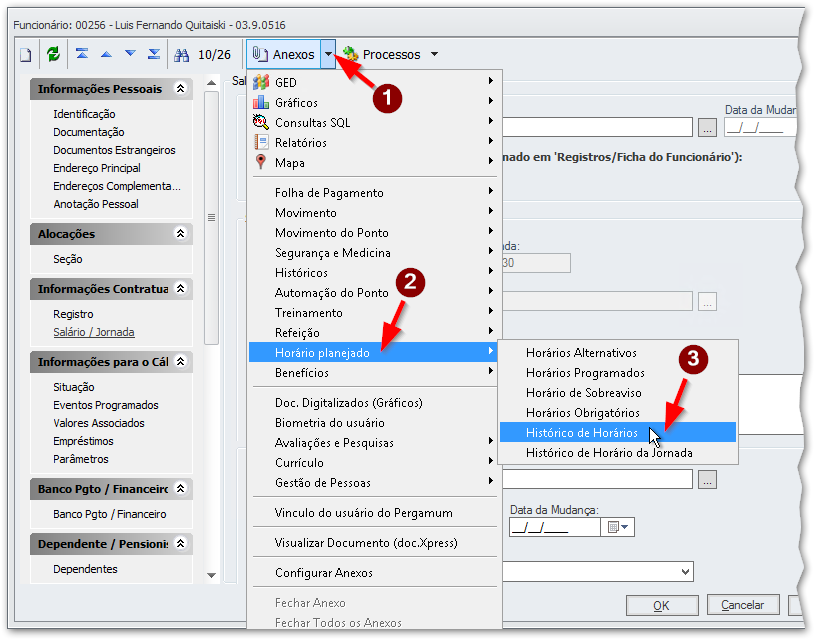
- Para conferir se foi feito o registro do período de recesso para um professor, ou conferir as datas utilizadas, clique em Anexos (1) > Horário planejado (2) > Histórico de Horários (3).
- A tela irá listar todas as alterações de horários que ocorreram. No exemplo, pode-se observar que o professor passou para o horário que caracteriza RECESSO em 25/07/2021 e retornou para o seu horário normal (ou seja, aquele que estava vigente antes da alteração) em 01/08/2021. Por esta tela também pode-se consultar os recessos que foram registrados para o professor em períodos anteriores.


Observações
No banco de dados, estas informações são armazenadas na tabela PFHSTHOR. O processo não foi automatizado através de fórmulas visuais ou SQL (como feito em 2020 e anos anteriores) porque, ao tentar fazer isso, foram gerados erros na transferência dos dados para o esocial. Assim, a tentativa de automatização do processo foi abortada.