Importação do certificado digital para assinatura de documentos pelo celular - Android
Ir para navegação
Ir para pesquisar
Esta instrução mostra como fazer para instalar os aplicativos e o certificado digital em um celular Android, permitindo que os documentos digitais (como diários de classe, por exemplo) sejam assinados através do dispositivo móvel.
Para executar este processo você já deve ter gerado o certificado anteriormente em um computador e deve estar de posse do arquivo com o certificado produzido durante o processo. Ele será utilizado durante a instalação no celular.
1 - Instalação do aplicativo Web PKI
- Procure pelo aplicativo chamado Web PKI na loja de aplicativos. Você pode buscar manualmente pelo aplicativo ou então ler o QRCode a seguir para abrir a tela de instalação do aplicativo na loja de aplicativos do Google.

- Clique em Instalar e aguarde a instalação ser concluída.

2 - Instalação do certificado digital
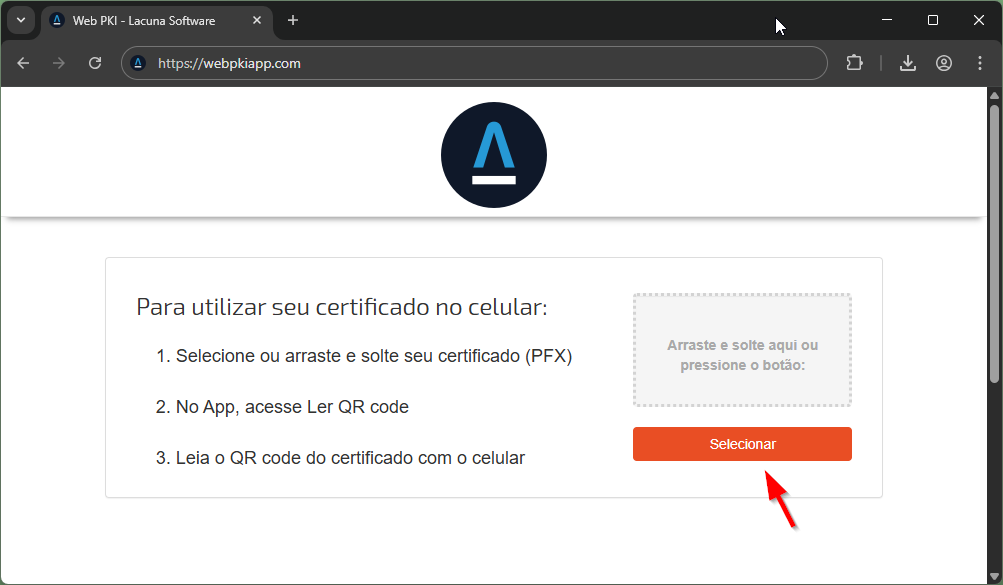
- Em um computador, acesse o endereço https://webpkiapp.com/. Clique em Selecionar e abra o arquivo que contém o seu certificado digital (arquivo com extensão PFX).
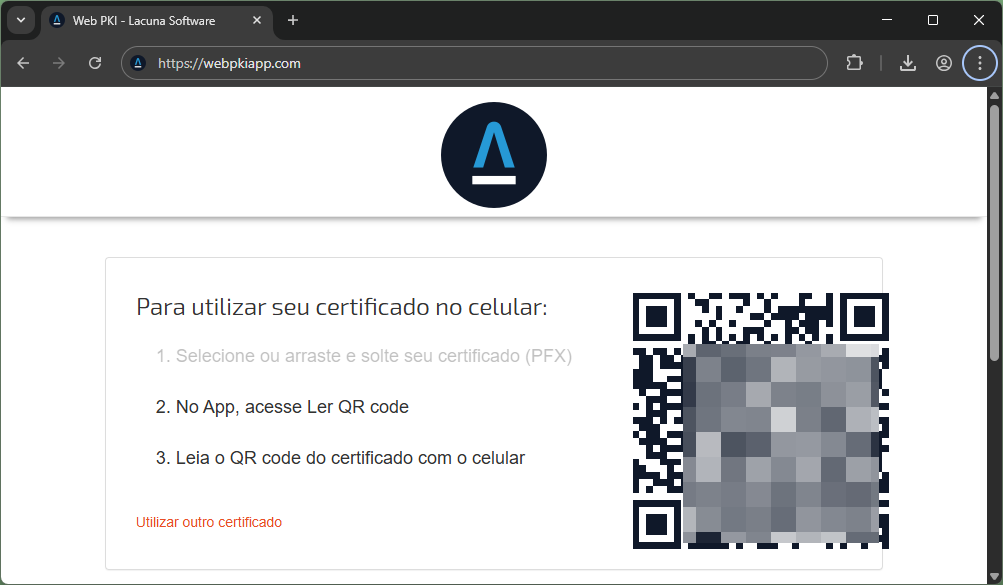
- Em alguns instantes será exibido um QRCode contendo o seu certificado, semelhante à imagem a seguir:
- No seu celular, abra o aplicativo Web PKI e clique na opção Ler QR code.
- Faça a leitura do QRCode com o seu certificado, gerado no item 2 deste passo.
- Informe a senha do seu certificado (senha esta que foi cadastrada no momento em que o certificado foi gerado) e, depois, clique em Ok.
- Se a importação ocorrer com sucesso, o seu certificado será exibido na tela seguinte, juntamente com a data de validade.
- Neste momento, o processo está concluído e o seu celular está habilitado para assinar digitalmente os documentos institucionais.


3 - Assinatura de documentos
Para fazer a assinatura de um documento utilizando o celular, proceda da seguinte forma:
- Ao receber uma solicitação de assinatura por e-mail, clique no botão Clique aqui para abrir.
- Caso queira, clique em Visualizar para visualizar o documento antes de assiná-lo.
- Estando tudo em ordem, clique em Assinar (ICP-Brasil) para dar andamento à assinatura.
- Será exibida uma mensagem pedindo acesso ao certificado digital. Clique em Permitir.
- Selecione o seu certificado na lista de opções (1) e, depois, clique em Assinar (2).
- Confirme a assinatura com a sua biometria (leitura da impressão digital) e/ou a senha de desbloqueio do seu aparelho celular.
- Quando o processo for concluído será apresentada a tela de confirmação, conforme print a seguir.
- Pronto! O documento foi assinado com sucesso.


