Processo de Alteração da Situação da Matrícula - Um Único Aluno
ITSE007 - Esta instrução de trabalho descreve os passos necessários para realizar a alteração da situação da matrícula de um aluno (Educação Básica e Ensino Profissionalizante).
Caso seja necessário executá-lo para mais de um aluno em um único passo, sugere-se que seja feito de acordo com o Processo de Alteração da Situação da Matrícula - Vários Alunos.
Passos a executar
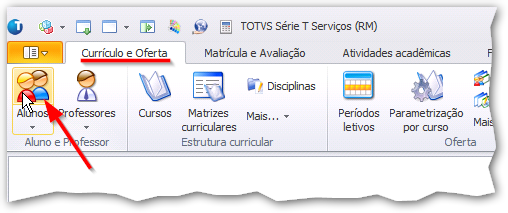
- Na aba Currículo e Oferta, clique no botão do cadastro de alunos, conforme a imagem abaixo:
- Na tela de filtro, escolha o filtro desejado para selecionar o aluno que terá a situação da matrícula alterada. Quando a lista de alunos for mostrada, dê um duplo clique sobre o registro desejado para que o cadastro do aluno seja exibido.
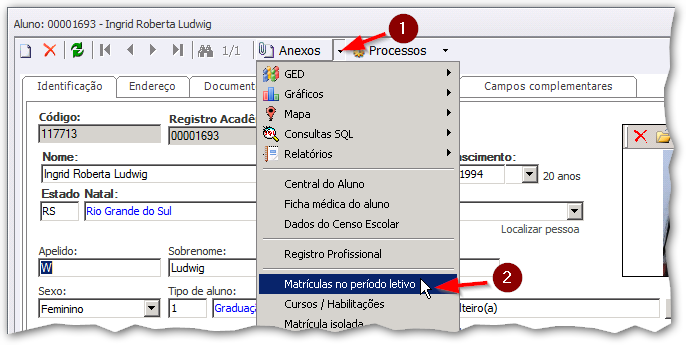
- Com o cadastro do aluno aberto, clique na flecha do botão Anexos (1) e escolha a opção Matrícula no período letivo (2), conforme a figura a seguir:
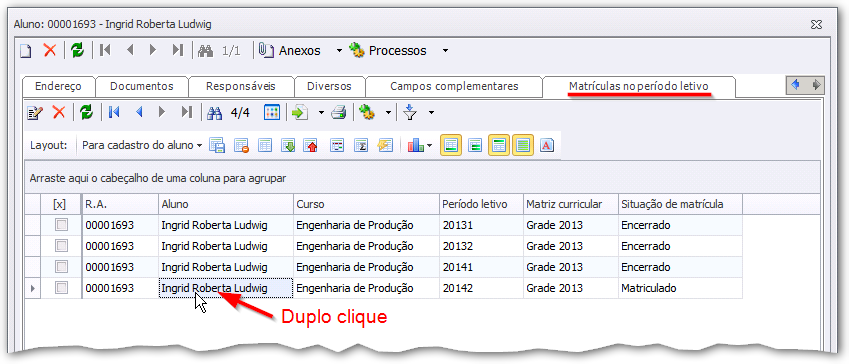
- Uma nova aba será aberta na janela atual, listando os períodos letivos em que o aluno possui matrícula. Uma imagem dessa tela pode ser observada abaixo.
Dê um duplo clique sobre o registro correspondente ao período letivo em que a operação de cancelamento será executada.
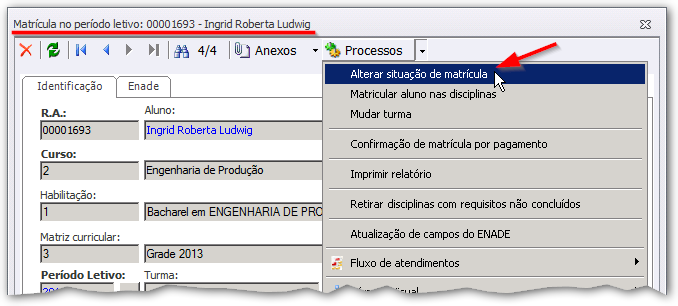
- Na tela que abrir, clique na flecha do botão Processos e então escolha a opção Alterar situação de matrícula, conforme a figura abaixo:
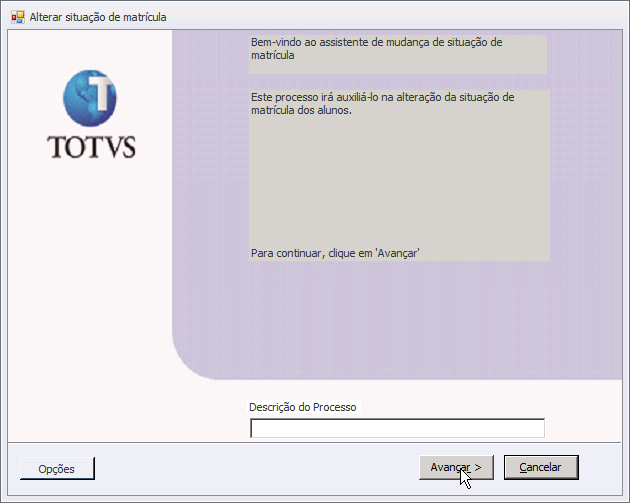
- Na primeira tela do assistente (cuja imagem pode ser observada a seguir), clique no botão Avançar.
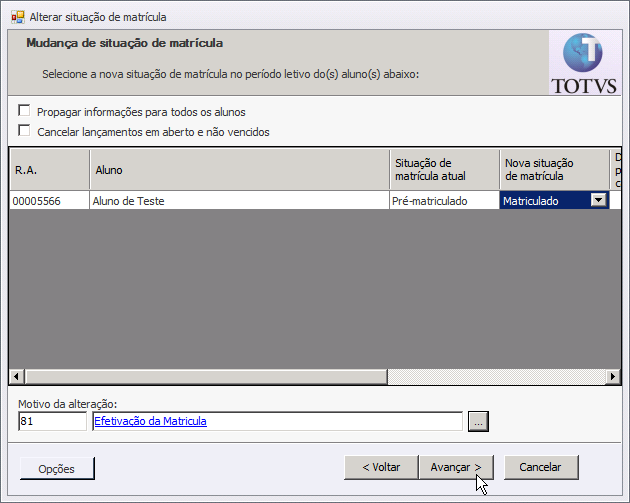
- Na tela de parâmetros, exibida abaixo, faça as seguintes alterações:
- Nova situação de matrícula: selecione a opção Matriculado;
- Motivo da alteração: selecione a opção Efetivação da Matricula;
- Clique em Avançar para dar seguimento ao processo.
- Na próxima tela do processo, mantenha a opção Agora marcada e então clique em Avançar.

- Na última tela, clique em Executar.
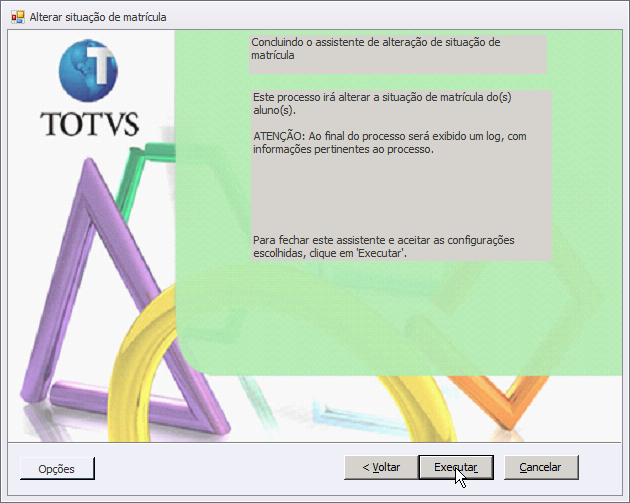
Aguarde a execução do processo, verificando, ao final, o status da execução. Caso ocorrer algum erro na execução, o sistema irá mostrará uma mensagem contendo o motivo que impediu o acadêmico de ter a sua matrícula modificada. Neste caso, corrija o problema e então execute o processo novamente.


